Подарункові сертифікати
Загальний опис
Розділ Подарункові сертифікати використовується для створення та редагування подарункових сертифікатів.
Для переходу в розділ в боковому меню виберіть Програма лояльності → Подарункові сертифікати.
→ https://pharmapoint.ua/loyalty/gift-certificates
Відкриється сторінка, яка містить блоки:
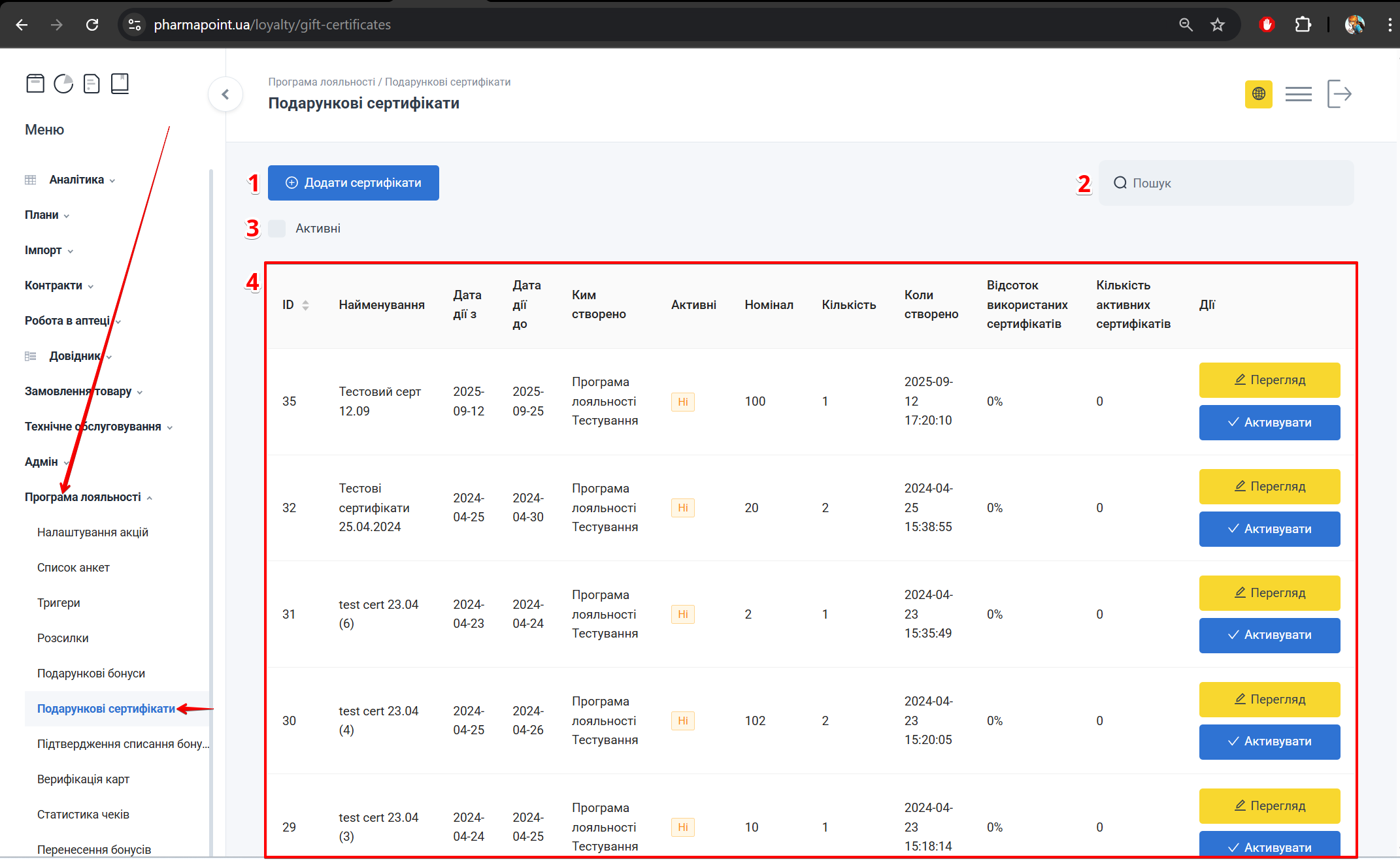
Сторінка: Додати сертифікати, пошук, фільтр, таблиця з записами
| № | Блок | Опис |
|---|---|---|
| 1 | Додати сертифікати | Кнопка додавання сертифікатів |
| 2 | Пошук | Поле пошуку сертифікату в Таблиці з записами за назвою |
| 3 | Фільтр Активний | Надає можливість здійснювати фільтрацію списку сертифікатів відповідно до їхнього статусу активації. Поставте позначку в чекбокс, якщо треба відобразити в таблиці тільки активні сертифікати та зніміть позначку, якщо треба відобразити деактивовані сертифікати |
| 4 | Таблиця з записами | Таблиця з записами про групи сертифікатів та доступні дії: перегляд та активувати / деактивувати |
Таблиця з записами
Переглянути інформацію про групи сертифікатів та доступні дії, можна в таблиці з записами на головній сторінці розділу:
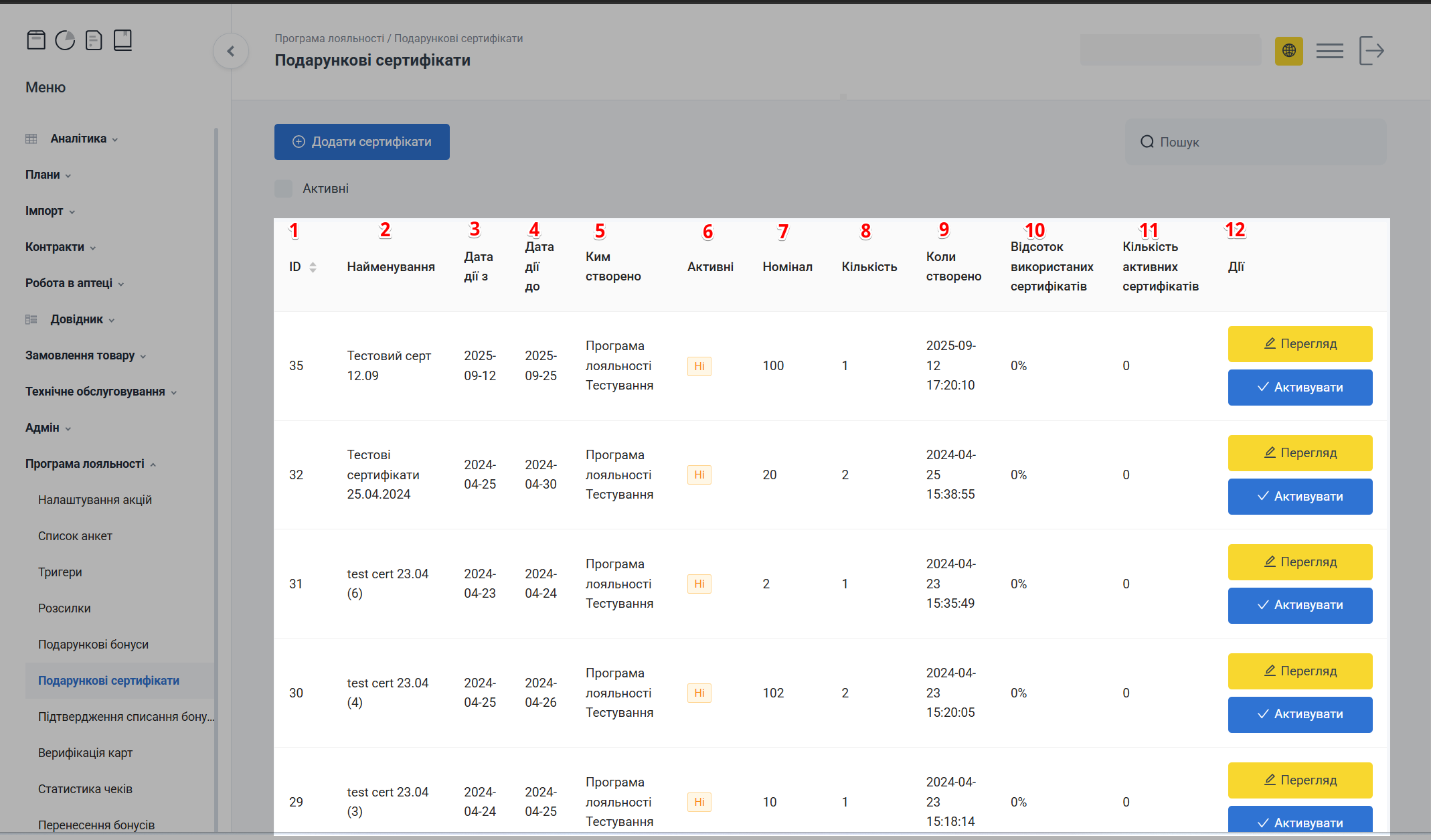
Таблиця: ID, Найменування, Дата дії, Номінал, Кількість, Дії
| № | Колонка | Опис |
|---|---|---|
| 1 | ID | Ідентифікатор сертифікатів |
| 2 | Найменування | Назва групи сертифікатів |
| 3 | Дата дії з | Дата початку дії сертифікатів |
| 4 | Дата дії до | Дата закінчення дії сертифікатів |
| 5 | Ким створено | Автор створення групи |
| 6 | Активні | Статус активності сертифіката:
|
| 7 | Номінал | Номінал сертифікатів |
| 8 | Кількість | Кількість сертифікатів у групі |
| 9 | Коли створено | Дата створення сертифікатів у форматі: рік-місяць-день година:хвилина:секунда |
| 10 | Відсоток використаних сертифікатів | Кількість використаних сертифікатів, % |
| 11 | Дії | Доступні дії: |
В колонці ID є можливість сортувати записи таблиці за зростанням або спаданням. Натисніть на заголовок колонки ID, щоб змінити порядок сортування
Перегляд
Для перегляду та редагування інформації про групи сертифікатів, натисніть Перегляд навпроти потрібного запису:
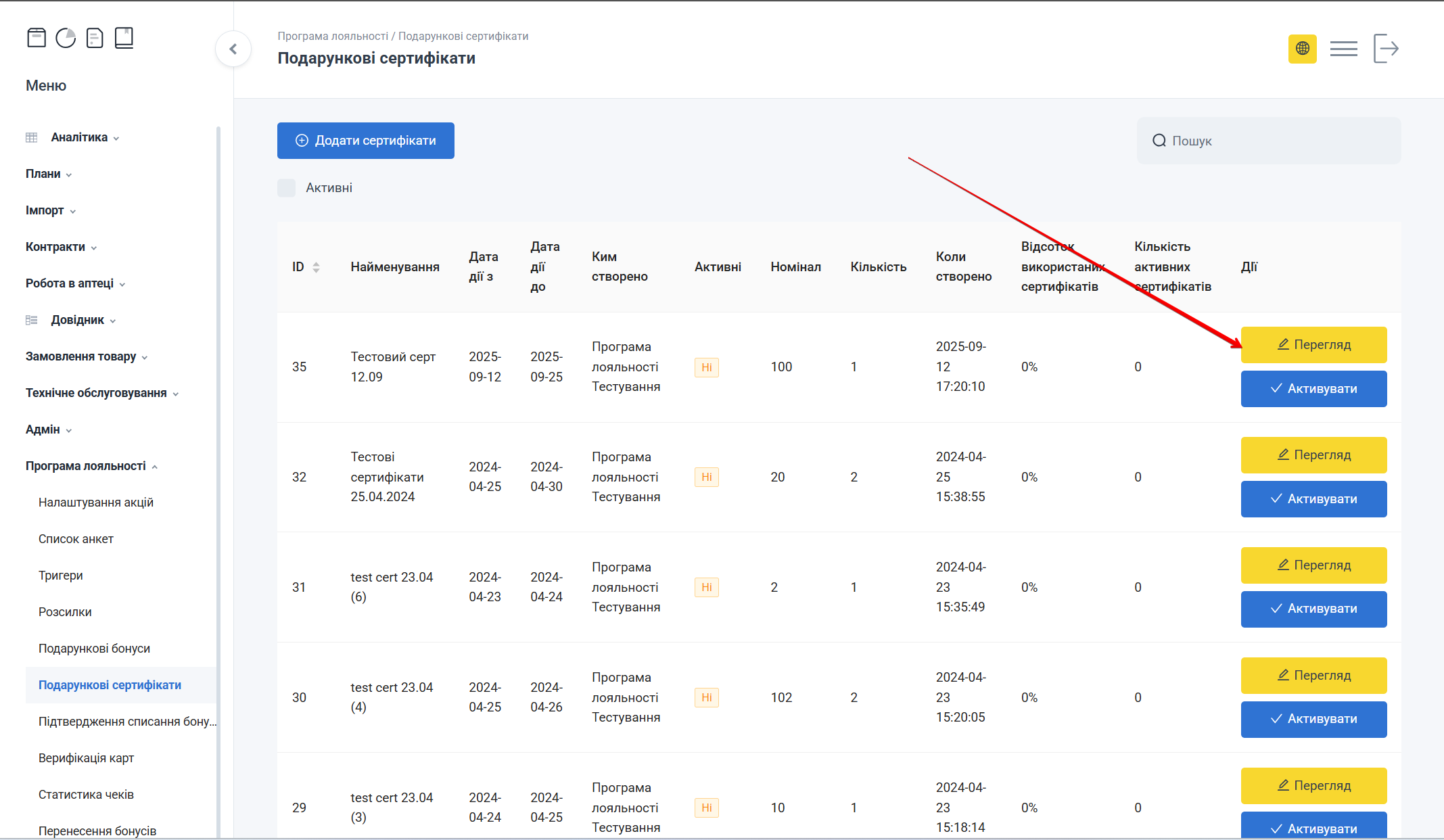
Кнопка Перегляд навпроти запису сертифікатів
Відбудеться перехід до сторінки Редагувати (детальніше див. Редагувати сертифікати)
Активувати
Для пошуку сертифікатів, що треба активувати, зніміть позначку в чекбокс біля фільтра Активні:
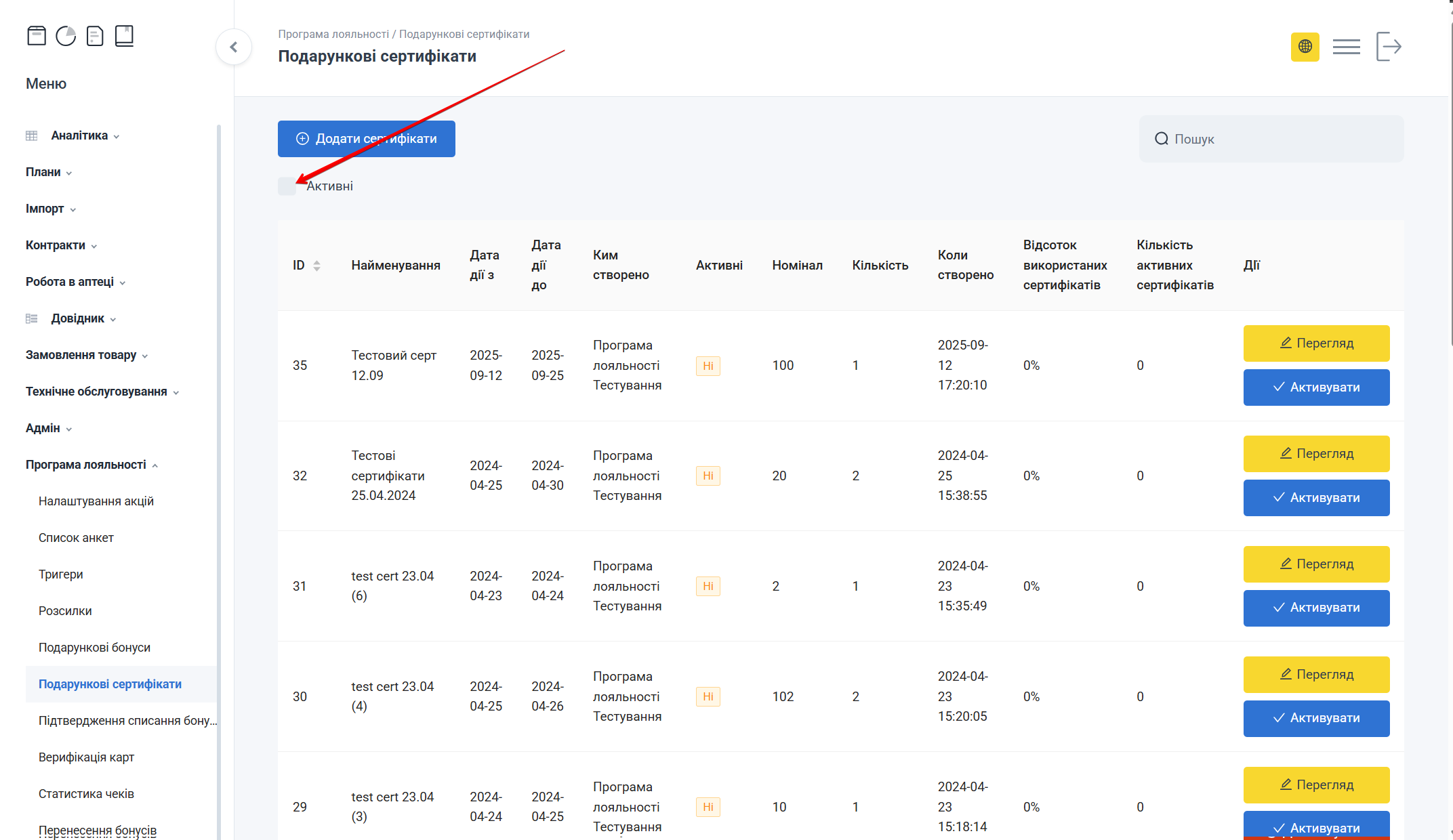
Чекбокс фільтра Активні для пошуку неактивних сертифікатів
В Таблиці з записами відобразяться не активні сертифікати. Для активації сертифіката натисніть Активувати навпроти потрібного запису:
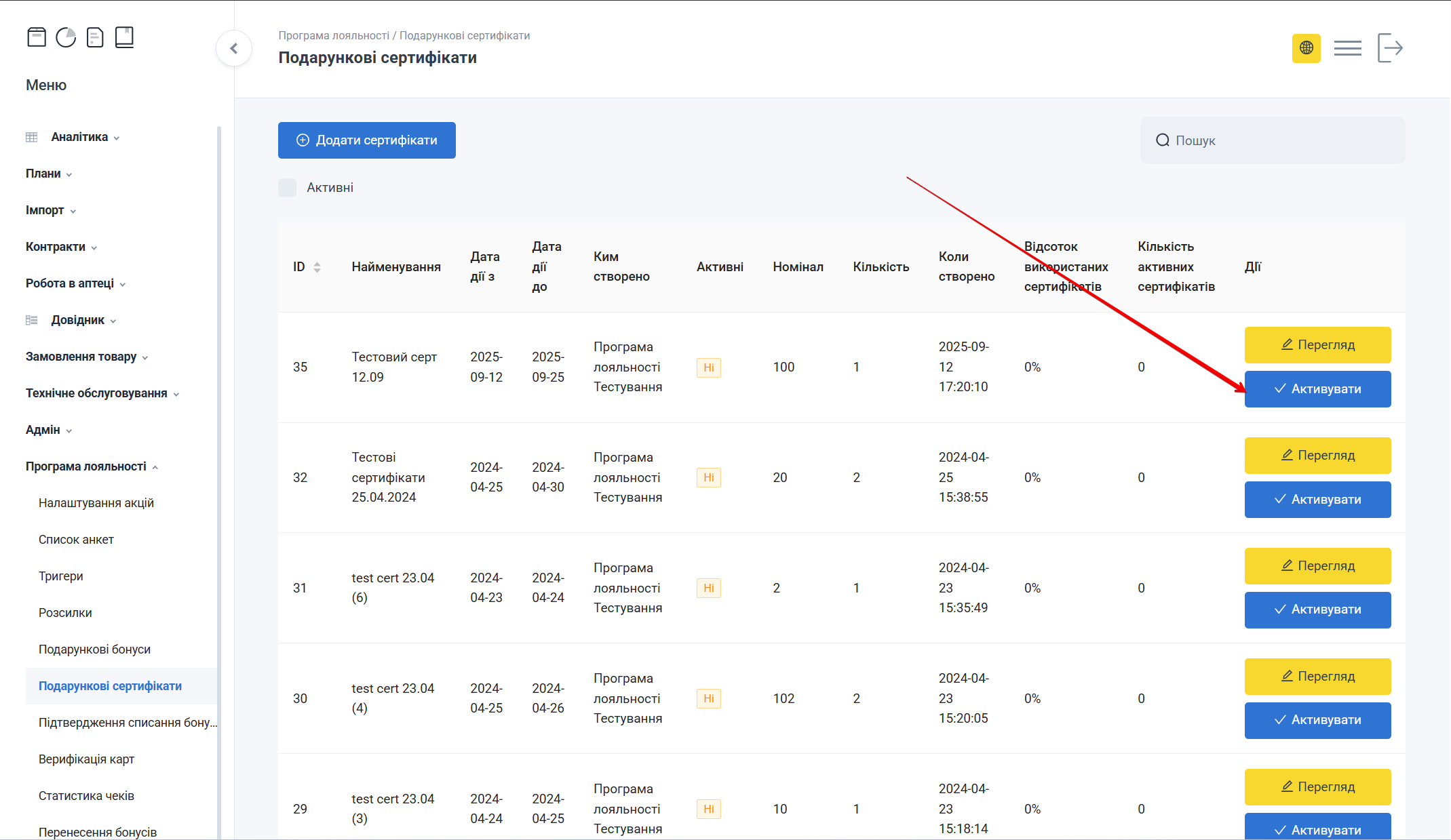
Кнопка Активувати навпроти запису сертифіката
Деактивувати
Для пошуку сертифікатів, що треба деактивувати, встановіть позначку в чекбокс біля фільтра Активні:
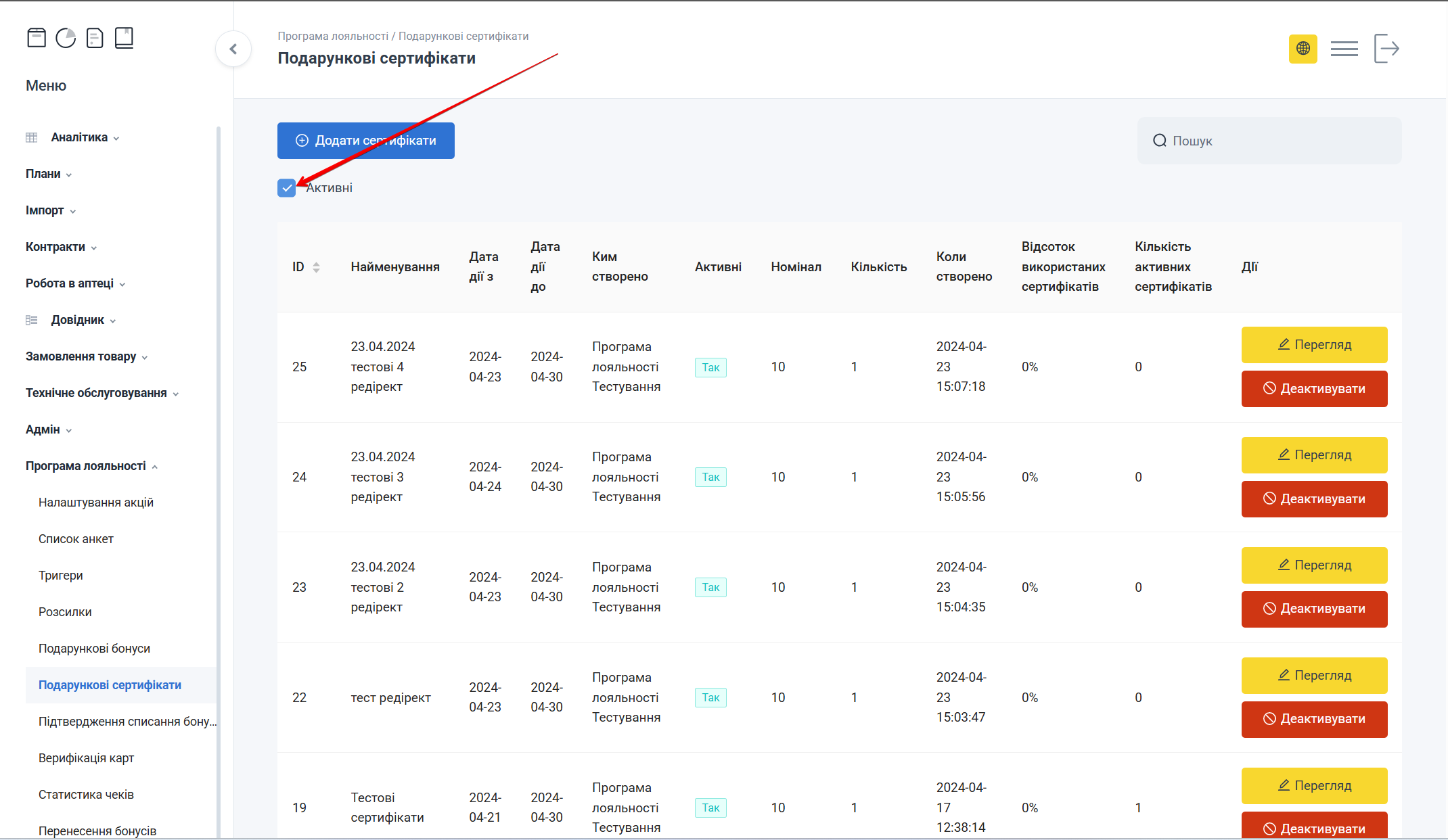
Чекбокс фільтра Активні для відображення активних сертифікатів
Для деактивації сертифіката натисніть кнопку Деактивувати навпроти потрібного запису:
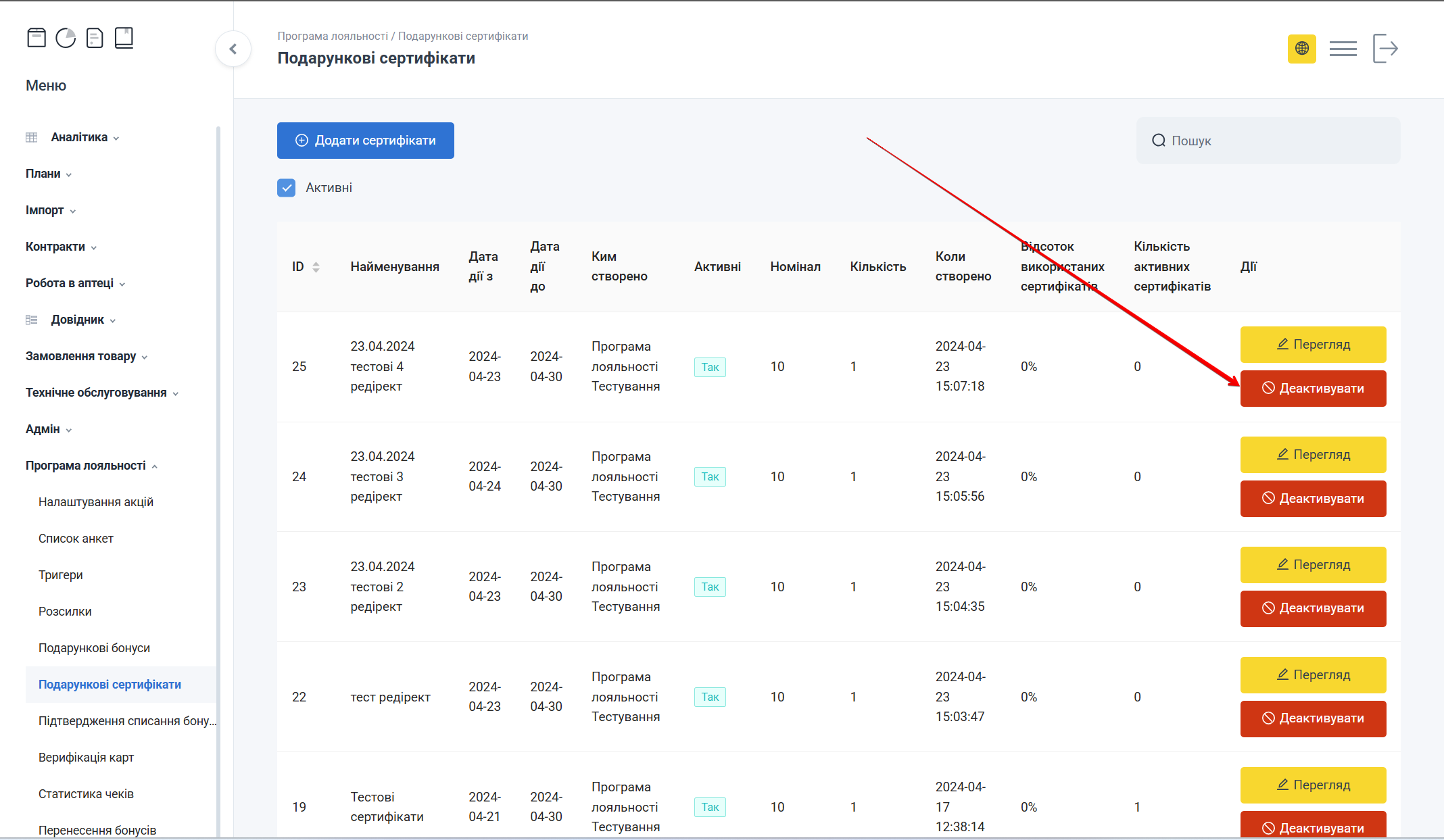
Кнопка Деактивувати навпроти запису сертифіката
Додати сертифікати
Щоб додати сертифікат, натисніть Додати сертифікати:
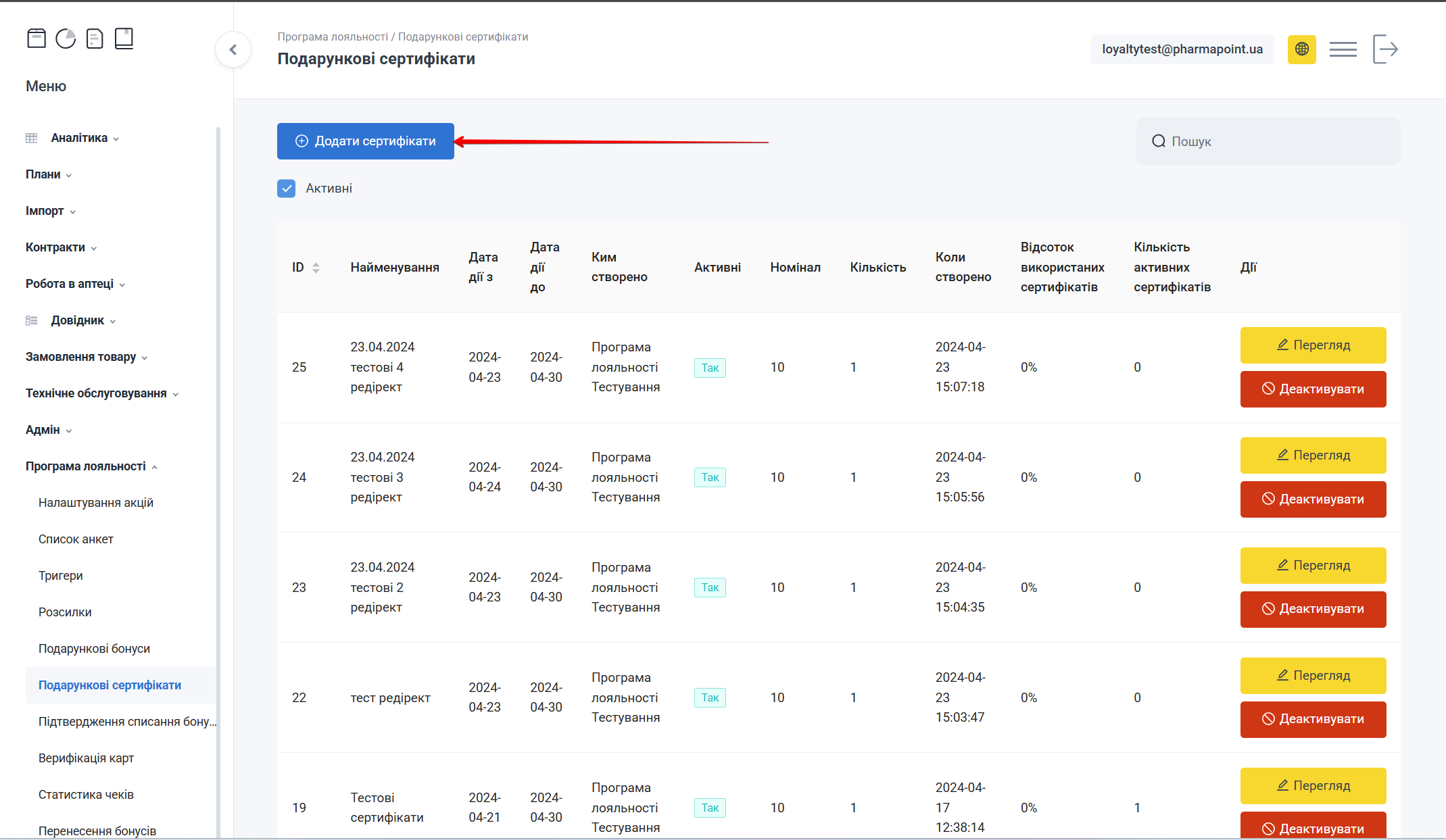
Кнопка Додати сертифікати на головній сторінці розділу
Відкриється попап Додати сертифікати. Вкажіть наступні параметри та натисніть Відправити для збереження даних:
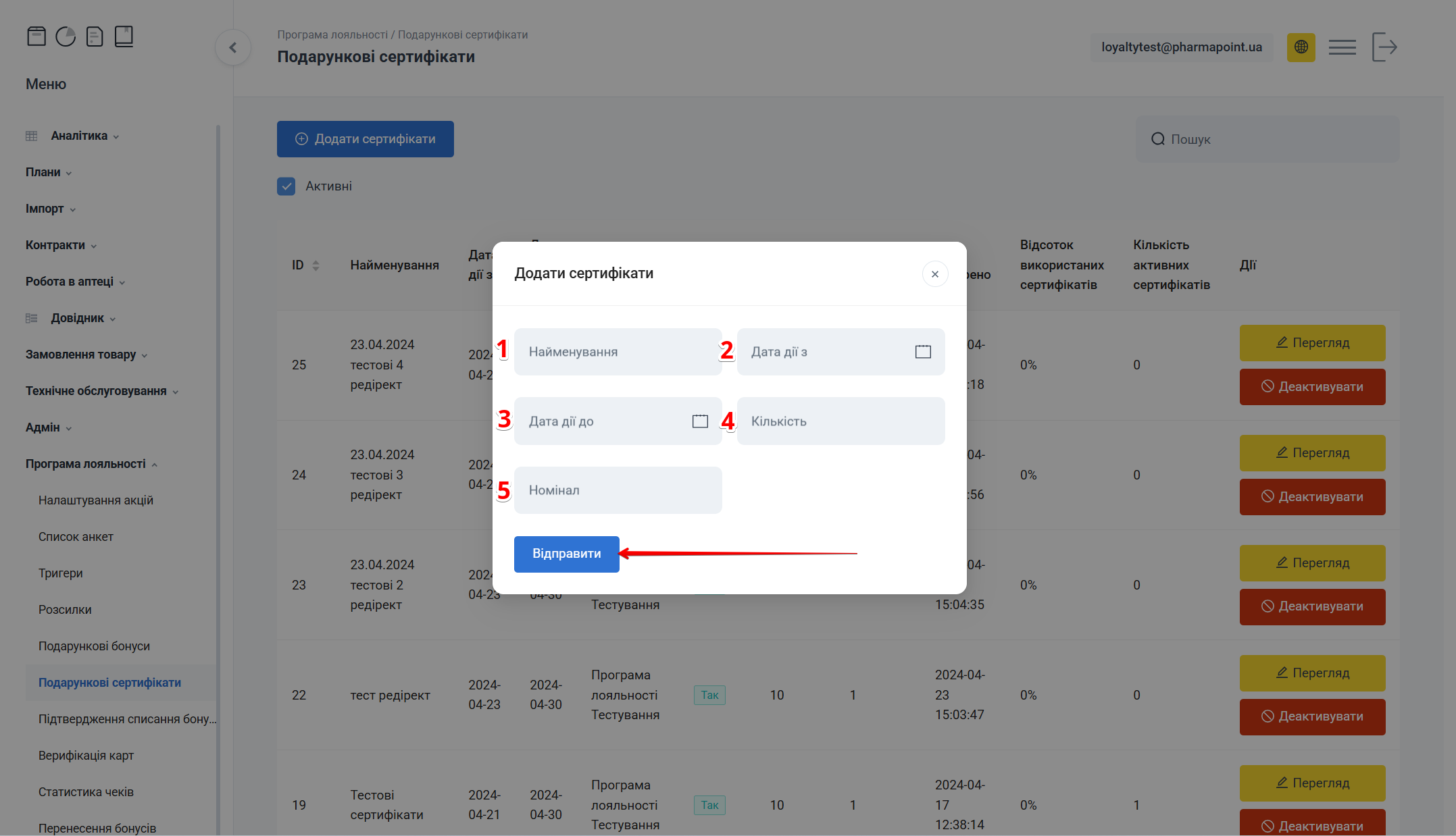
Форма: Найменування, Дата дії з/до, Кількість, Номінал
| № | Поле | Опис |
|---|---|---|
| 1 | Найменування | Вкажіть або виберіть з випадаючого списку назву групи сертифікатів |
| 2 | Дата дії з | Виберіть у випадаючому календарі дату початку дії сертифікатів |
| 3 | Дата дії до | Виберіть у випадаючому календарі дату закінчення дії сертифікатів |
| 4 | Кількість | Вкажіть кількість сертифікатів у групі |
| 5 | Номінал | Вкажіть номінал сертифікатів (сума в грн) |
-
Сертифікат можна використати в обмежений період.
-
Сертифікат не прив’язаний до клієнта
Редагувати сертифікати
Після збереження групи сертифікатів відбудеться перехід на сторінку Редагувати, яка містить блоки:
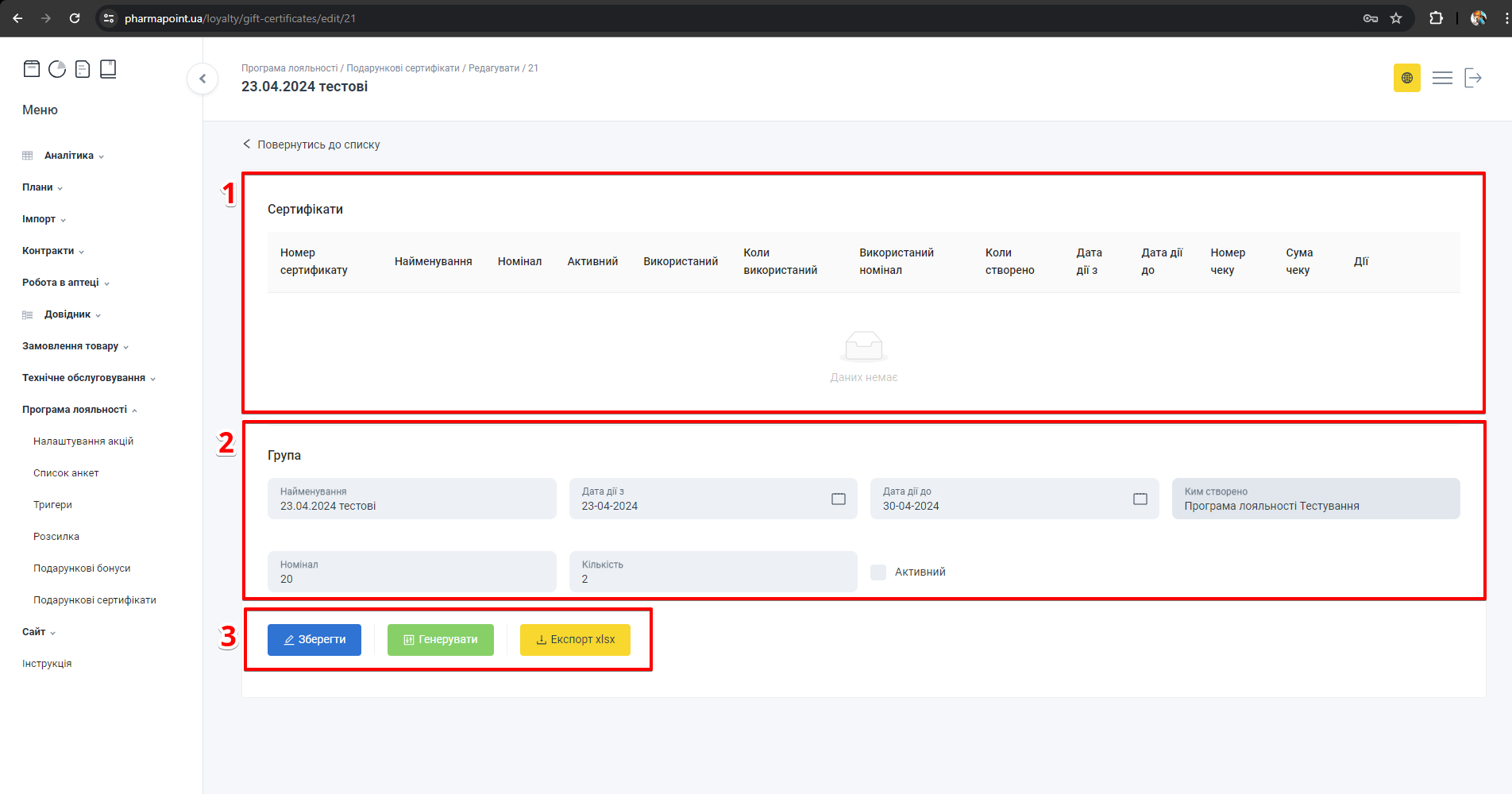
Блоки: Сертифікати, Група, кнопки Зберегти, Генерувати, Експорт xlsx
| № | Блок | Опис |
|---|---|---|
| 1 | Сертифікати | Таблиця з інформацією про сертифікати |
| 2 | Група | Форма редагування групи |
| 3 | Кнопки управління записами | Кнопки управління записами: зберегти, генерувати та експорт xlsx |
Редагування параметрів групи відбувається у блоці Група:
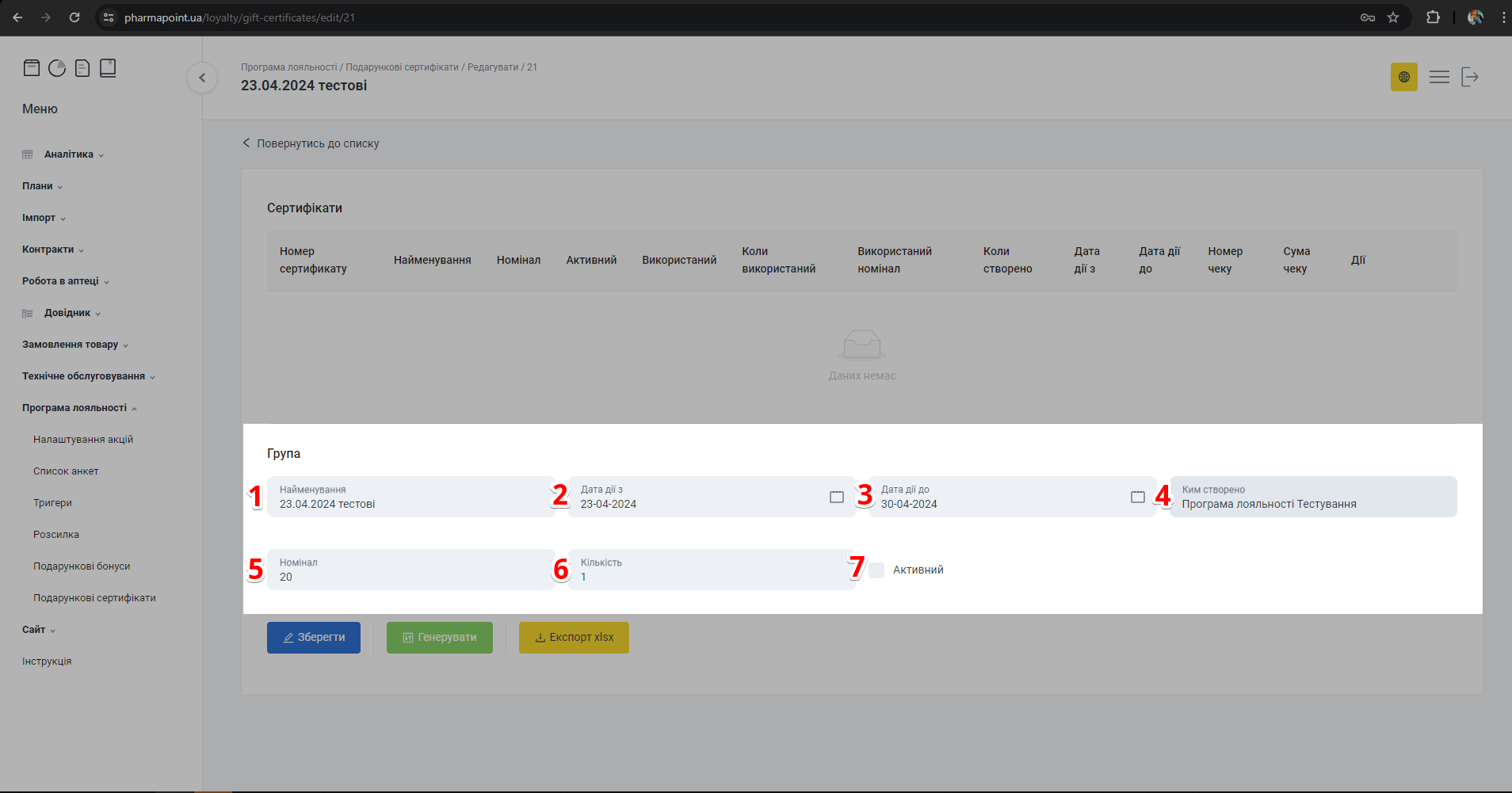
Форма групи: Найменування, Дата дії, Номінал, Кількість, Активний
| № | Поле | Опис |
|---|---|---|
| 1 | Найменування | Вкажіть назву групи сертифікатів |
| 2 | Дата дії з | Виберіть у випадаючому календарі дату початку дії сертифікатів |
| 3 | Дата дії до | Виберіть у випадаючому календарі дату закінчення дії сертифікатів |
| 4 | Ким створено | Вкажіть автора створення групи |
| 5 | Номінал | Вкажіть номінал сертифікатів |
| 6 | Кількість | Вкажіть кількість сертифікатів у групі |
| 7 | Активний | Поставте позначку в чекбокс, якщо група активна |
Для збереження змін, натисніть Зберегти:
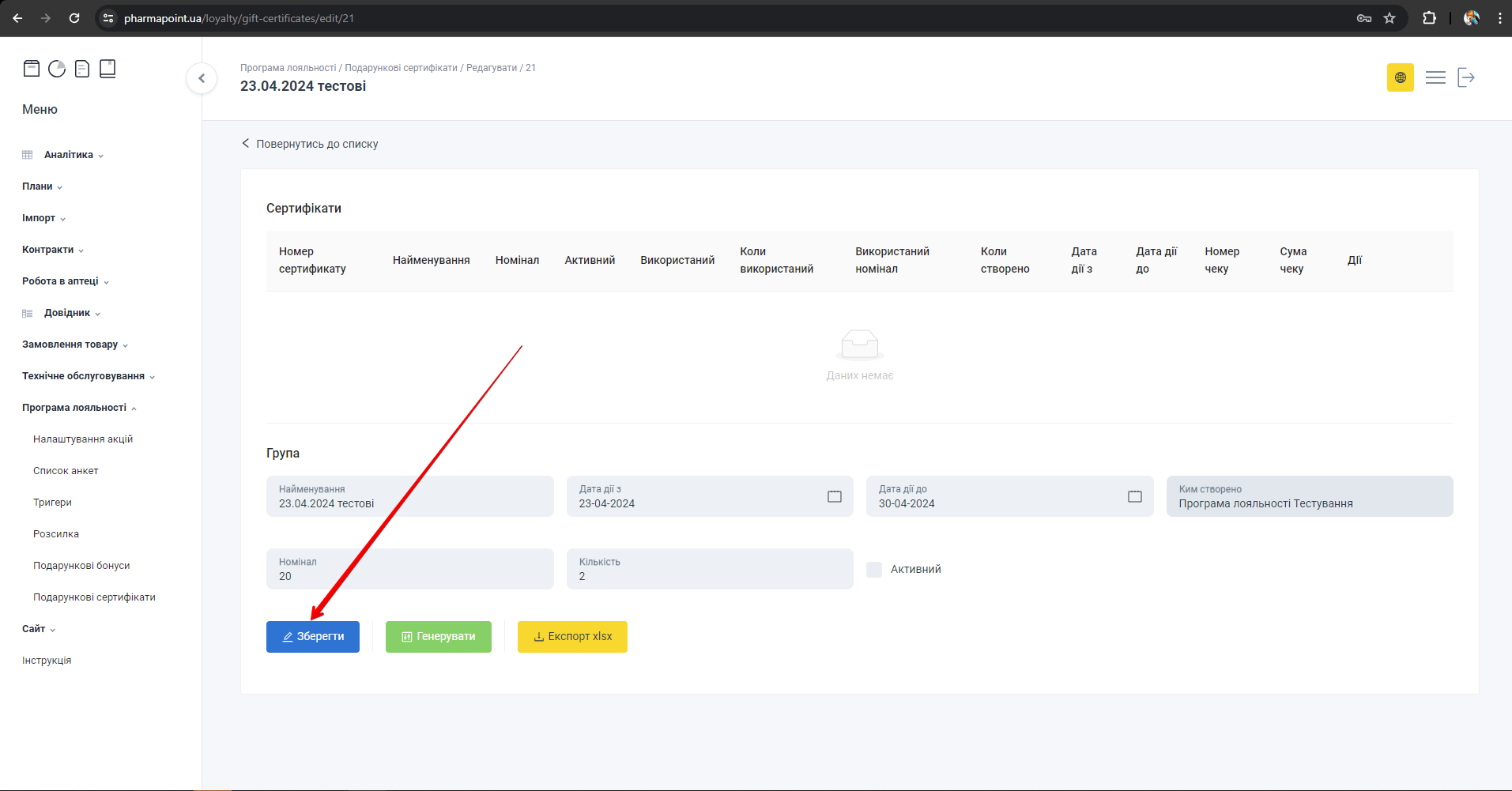
Якщо група не потребує редагування, то кнопку Зберегти натискати не потрібно
Для відображення сертифікатів у блоці Сертифікати, натисніть Генерувати:
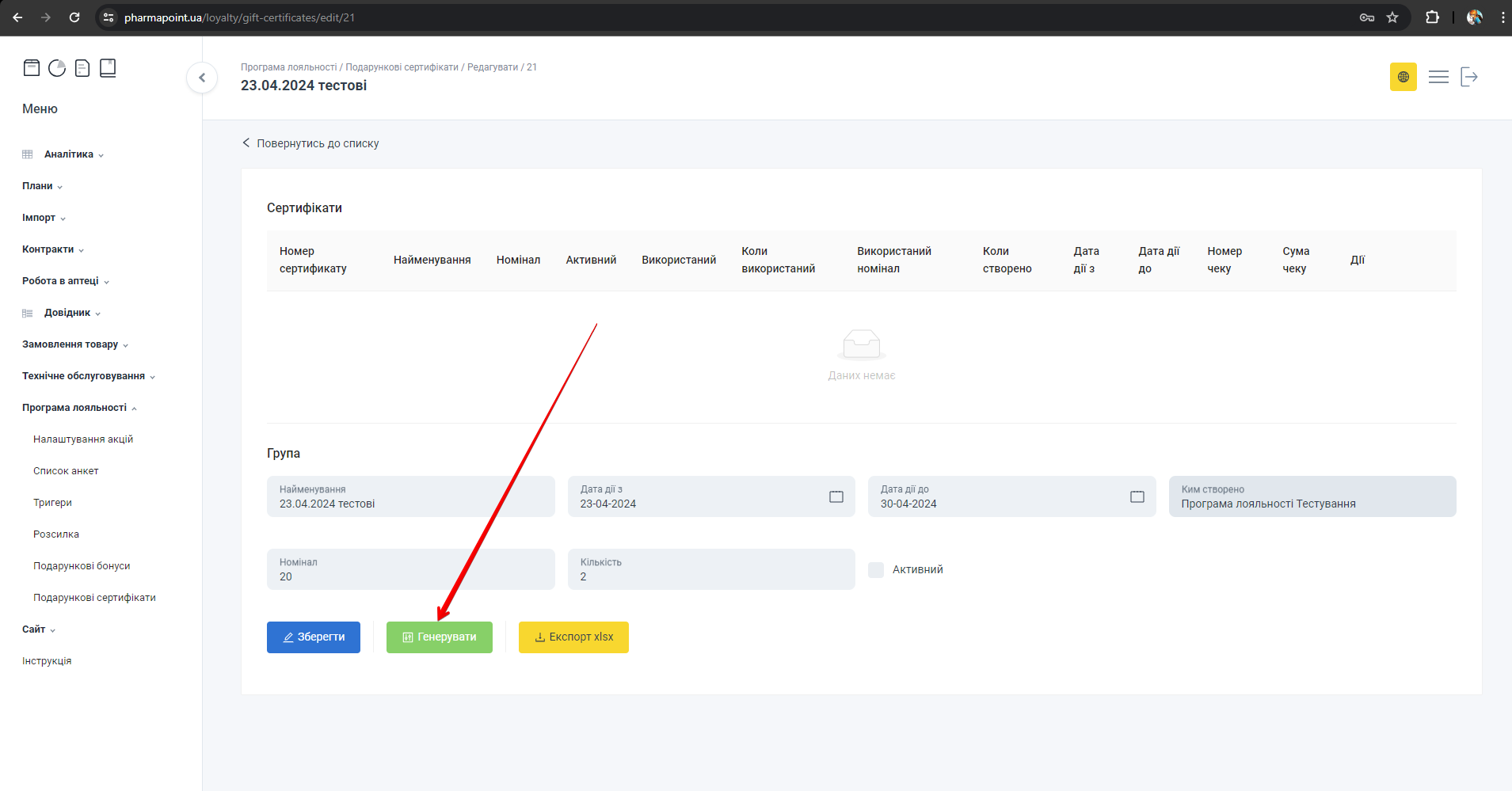
Кнопка Генерувати для генерації сертифікатів
Якщо сертифікати не згенеровано, таблиця з інформацією про сертифікати буде порожньою.
Після генерації, інформація про сертифікати з’явиться у таблиці з записами, в блоці Сертифікати:
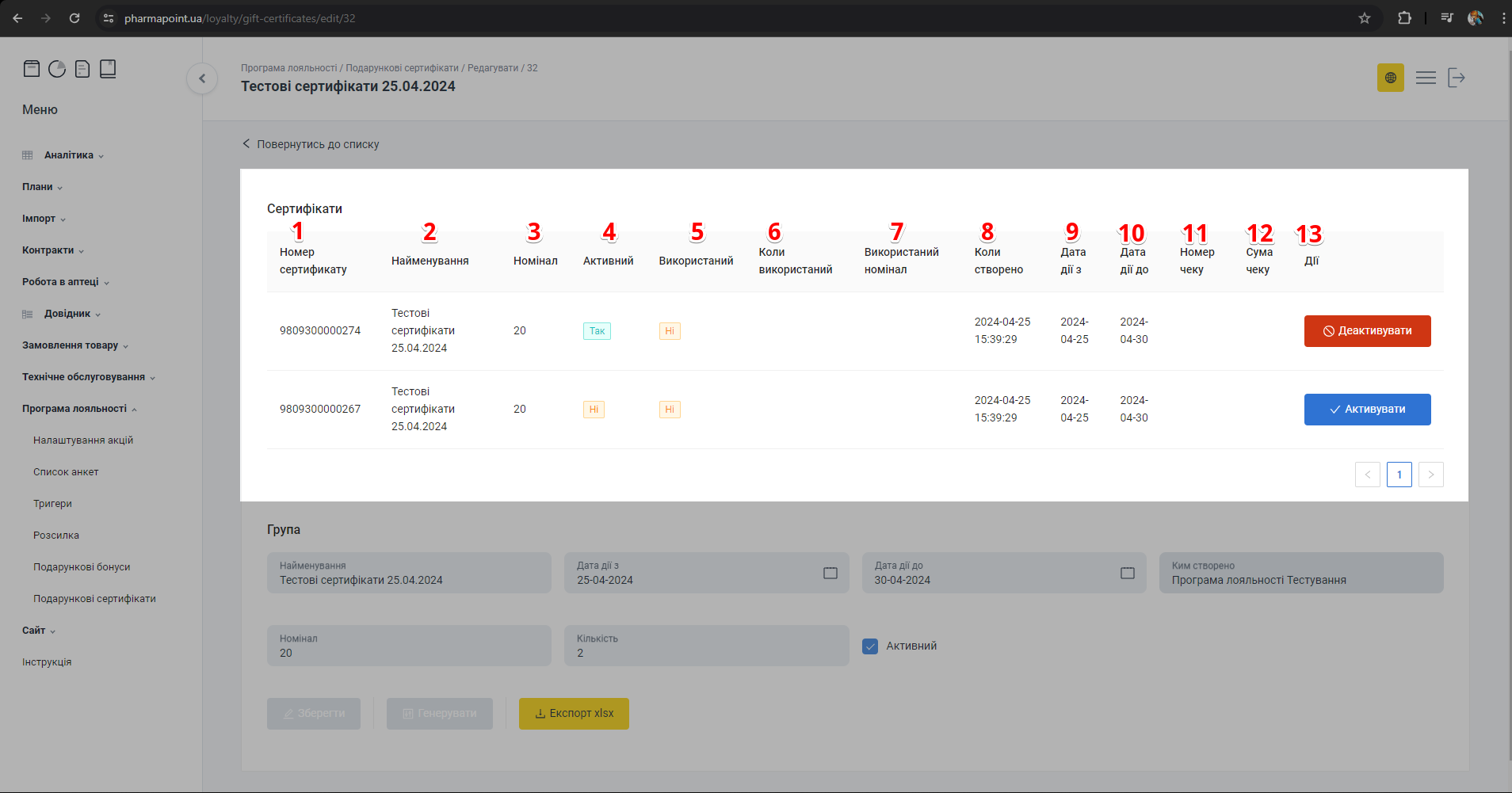
Таблиця: Номер сертифікату, Номінал, Активний, Використаний, Дії
| № | Колонка | Опис |
|---|---|---|
| 1 | Номер сертифікату | Номер сертифікату |
| 2 | Найменування | Назва групи сертифікатів |
| 3 | Номінал | Номінал сертифіката |
| 4 | Активний | Статус активності сертифіката: так чи ні |
| 5 | Використаний | Використаний сертифікат: так чи ні |
| 6 | Коли використаний | Дата використання сертифіката |
| 7 | Використаний номінал | Використаний номінал сертифіката |
| 8 | Коли створено | Дата створення сертифіката у форматі: рік-місяць-день година:хвилина:секунда |
| 9 | Дата дії з | Дата початку дії сертифіката у форматі: рік-місяць-день |
| 10 | Дата дії до | Дата закінчення дії сертифіката у форматі: рік-місяць-день |
| 11 | Номер чеку | Номер чеку |
| 12 | Сума чеку | Сума чеку |
| 13 | Дії | Доступні дії: активувати/деактивувати |
:info
-
Якщо сертифікат згенеровано, то кнопки Зберегти та Генерувати стають неактивними.
-
Після генерації, параметри не можна редагувати та генерувати повторно
:::
Окремі сертифікати можна Активувати/Деактивувати у блоці Сертифікати.
Щоб активувати/деактивувати один або декілька сертифікатів, навпроти потрібного запису натисніть відповідно Активувати/Деактивувати:
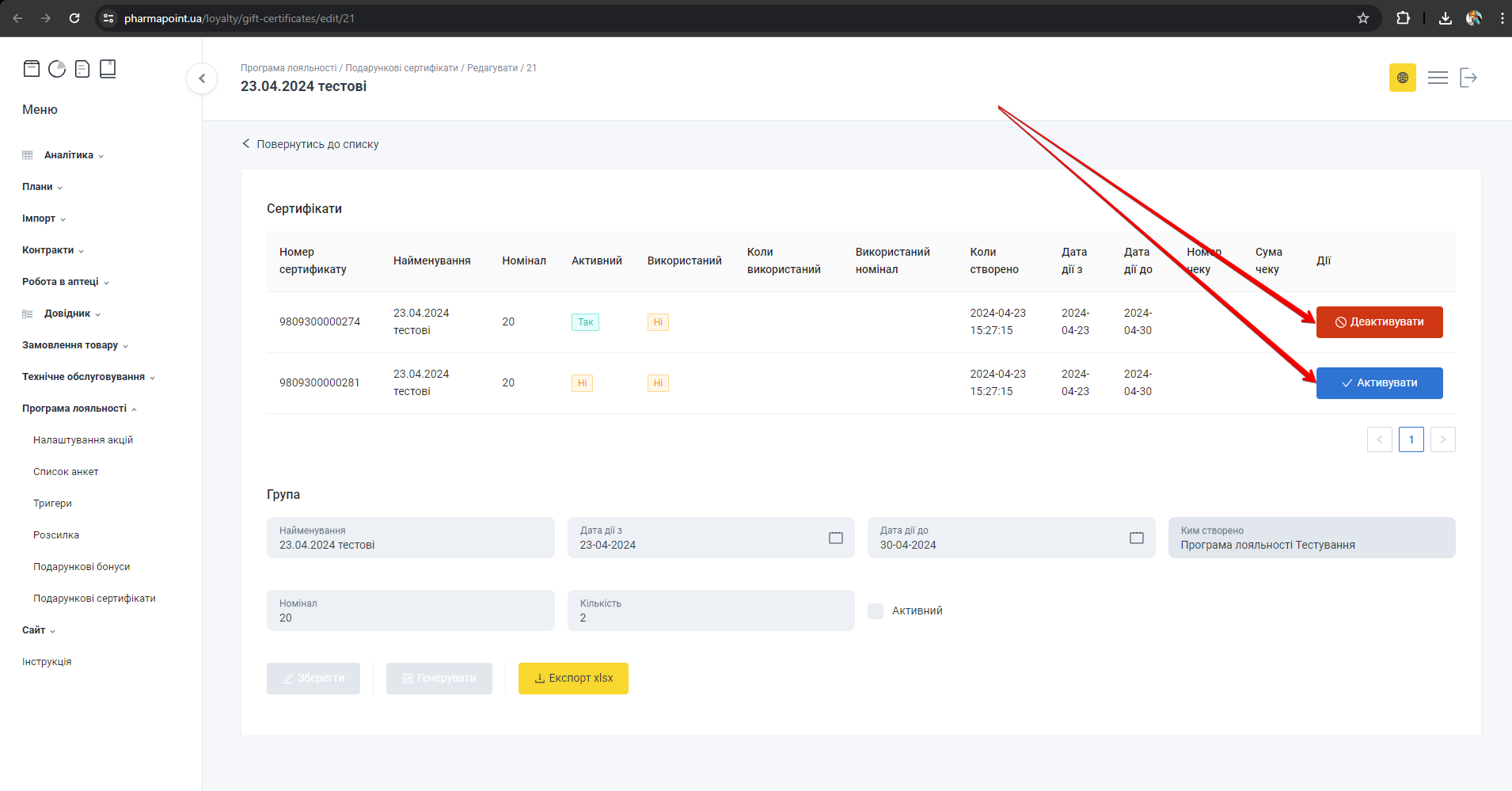
Кнопки Активувати та Деактивувати навпроти запису сертифіката
Для передачі інформації про номери сертифікатів для друку скористайтеся експортом даних. Натисніть Експорт xlsx:
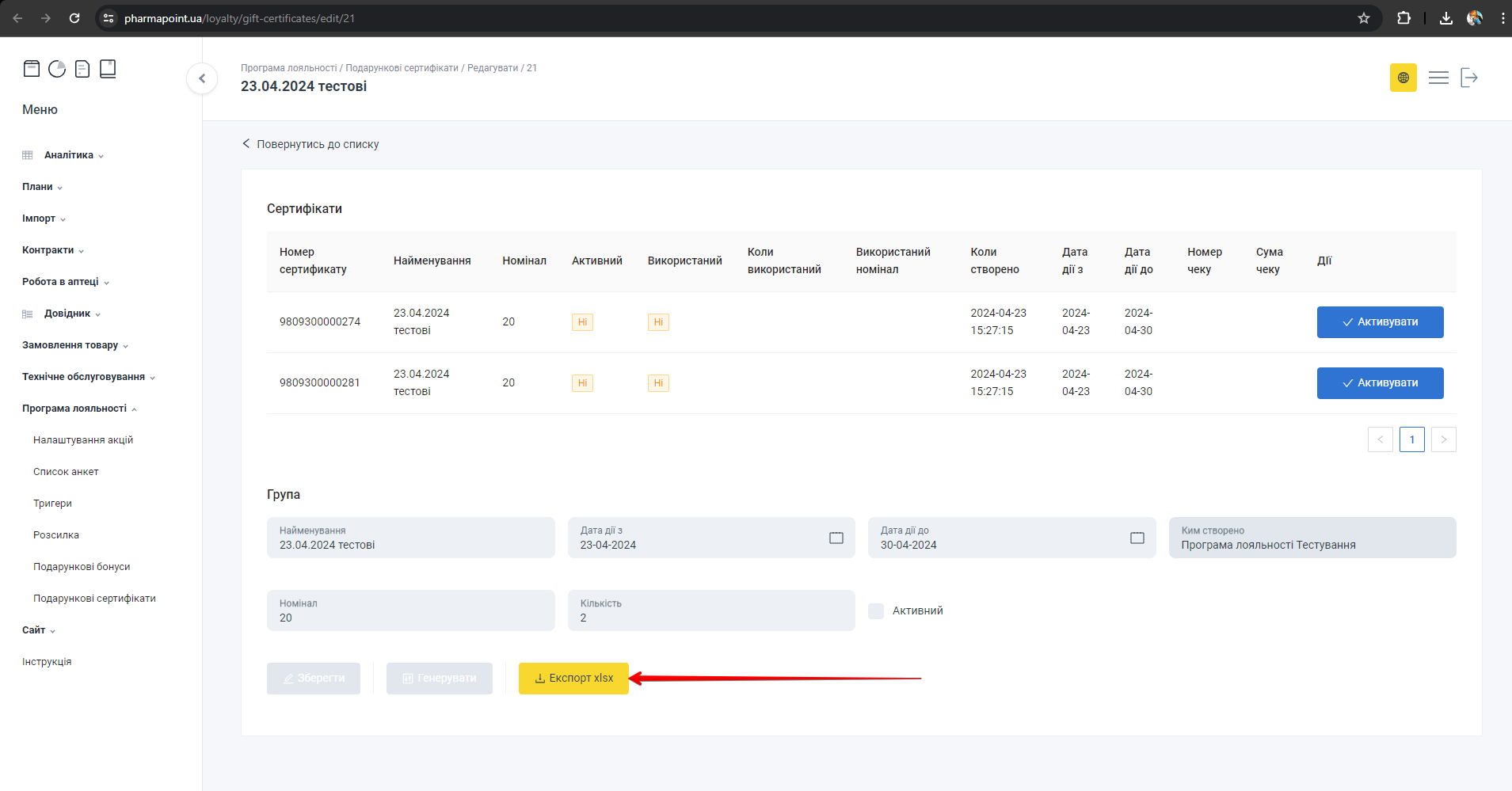
Кнопка Експорт xlsx для експорту даних сертифікатів
Експорт файлу відбудеться у форматі xlsx
Щоб повернутися до головної сторінки розділу натисніть Повернутись до списку:
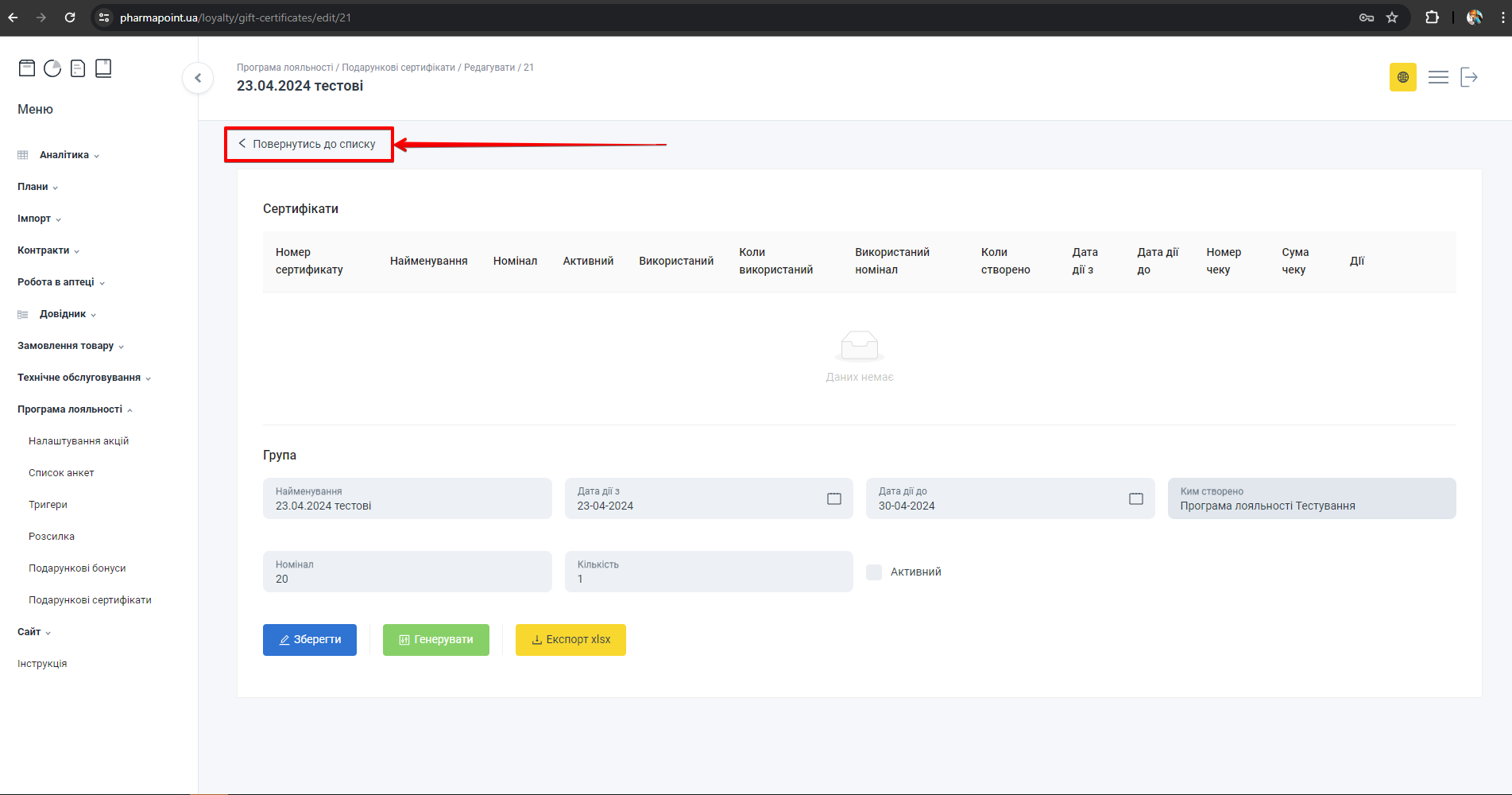
Кнопка Повернутись до списку на сторінці Редагувати